Claude no Gmail e na agenda: como os conectores do Google resolvem a sua manhã
Os conectores do Google Workspace deixam o Claude ler seu Gmail, sua agenda e seu Drive para montar o resumo do dia. Como ligar, para que serve e o porém da privacidade.
Em resumo
- O porém
- Ao ligar o conector, o Claude passa a poder ler os seus e-mails. E ele também pode enviar, responder e mexer na agenda, sempre pedindo aprovação antes de enviar.
Dá para conectar o seu Gmail, a sua agenda e o seu Google Drive no Claude e perguntar, logo cedo: "o que eu preciso saber hoje?". Lá fora, muita gente está usando isso para resolver a primeira hora do dia, e o assunto virou vídeo viral. Aqui vai o que é, como ligar e o cuidado que vem junto.
O que é
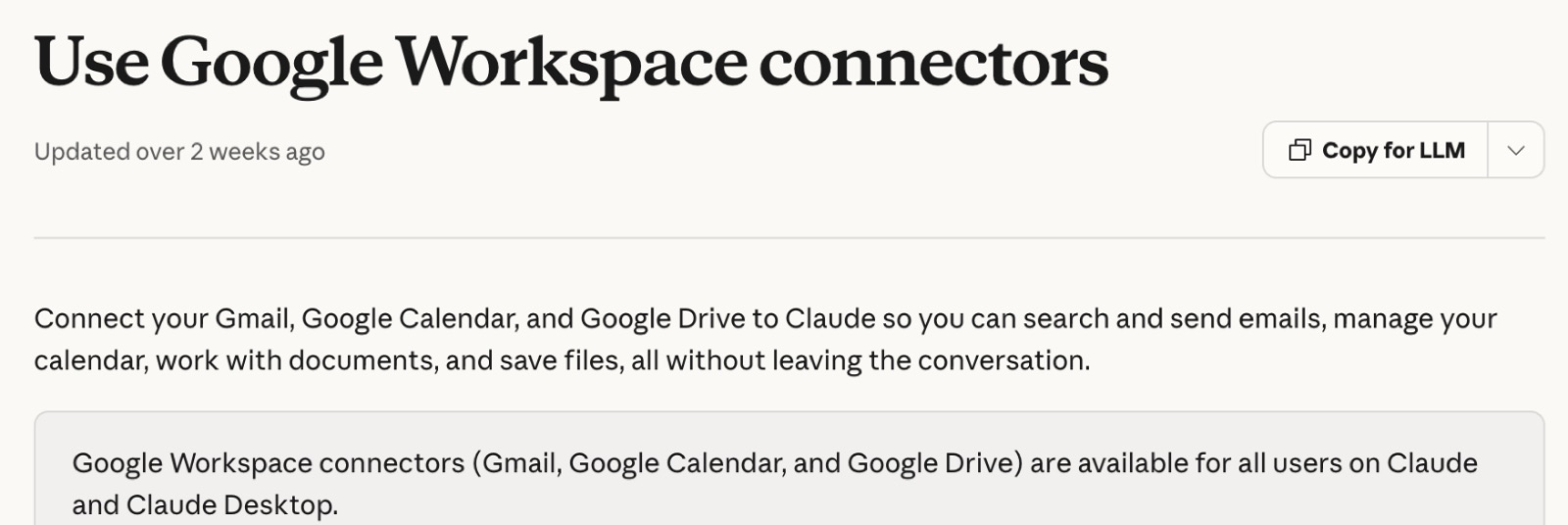
São os conectores do Google Workspace do Claude: Gmail, Google Agenda e Google Drive. Eles deixam o Claude acessar essas contas de dentro da conversa, sem você precisar copiar e colar e-mail ou compromisso.
Segundo a Central de Ajuda do Claude, esses conectores estão disponíveis para todos os usuários do Claude e do Claude Desktop, inclusive no plano grátis. Nos planos Team e Enterprise, o dono da conta precisa habilitar antes.
Como funciona
Você liga cada conector uma vez e entra com a sua conta Google. A partir daí, quando você pede, o Claude consulta o que precisa para responder.
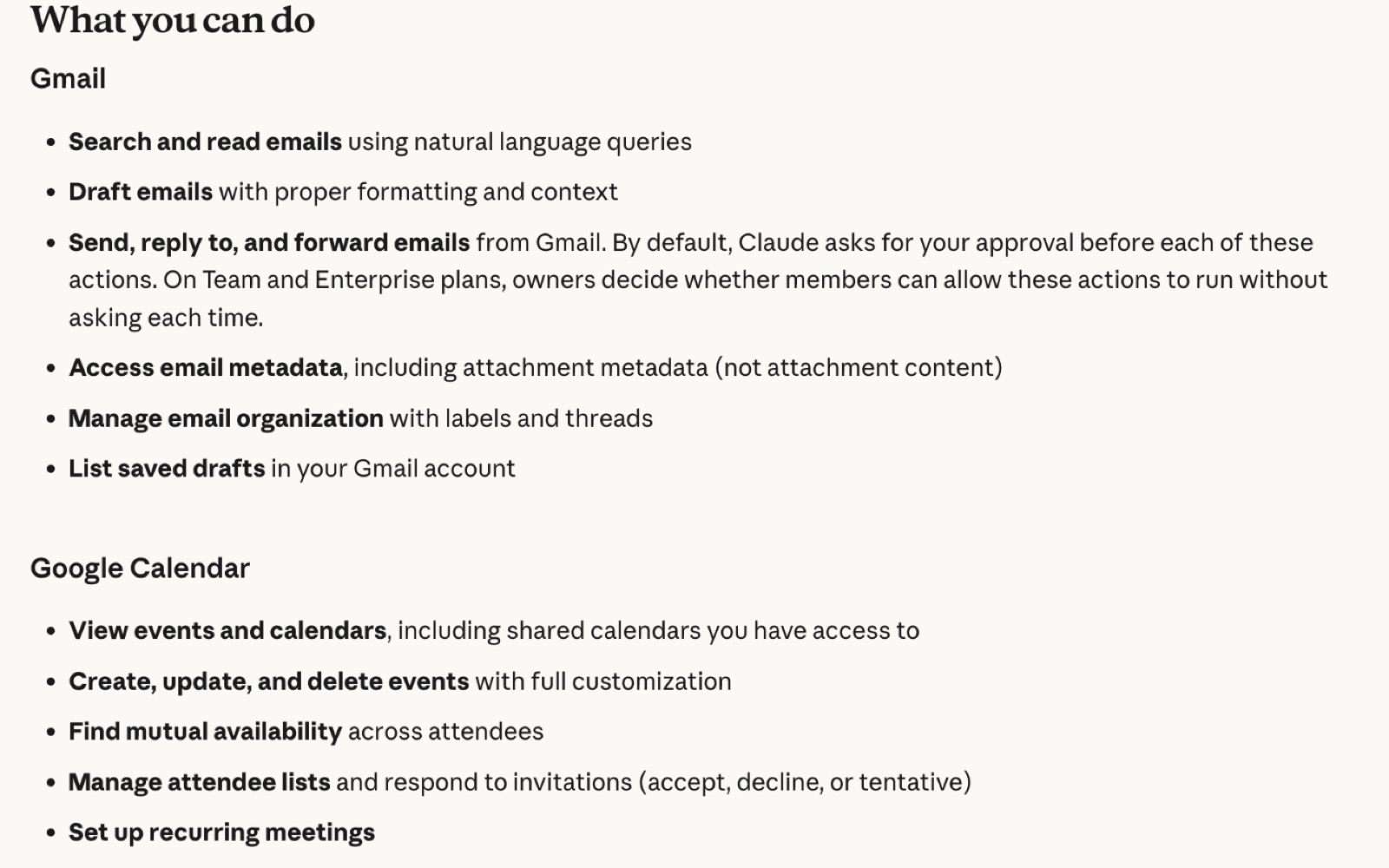
Segundo a Central de Ajuda, no Gmail ele consegue:
- buscar e ler e-mails com pedidos em linguagem natural;
- escrever rascunhos;
- enviar, responder e encaminhar, mas por padrão pede a sua aprovação antes de cada uma dessas ações;
- ver só os metadados dos anexos, não o conteúdo deles.
Na Google Agenda, ele consegue:
- ver seus eventos;
- criar, mudar e apagar eventos;
- achar um horário em comum entre várias pessoas;
- responder convites e montar reuniões recorrentes.
O Drive é o terceiro conector do pacote e se liga do mesmo jeito.
Para que serve no dia a dia
- Resumo da manhã: numa pergunta só, ele junta os e-mails que pedem resposta e os compromissos do dia.
- Responder mais rápido: ele deixa um rascunho pronto para o e-mail mais urgente, e você só revisa.
- Marcar reunião ou atendimento: ele cria o evento ou procura um horário livre que sirva para todo mundo.
- Achar aquele e-mail perdido: você descreve do que se tratava e ele busca, em vez de você caçar palavra-chave.
Como usar
- Abra uma conversa no Claude e clique no +.
- Entre em Conectores e ligue Gmail, Google Agenda e Google Drive. Cada um pede que você entre com a sua conta Google.
- Faça o pedido:
O que eu preciso saber hoje? Lista os e-mails que pedem resposta, meus compromissos e faz um rascunho de resposta para o mais urgente.
- Leia o rascunho com calma. Ele só envia depois da sua aprovação.
O porém
Ao ligar o conector, o Claude passa a poder ler os seus e-mails. E ele também pode enviar, responder e mexer na agenda, sempre pedindo aprovação antes de enviar.
Como contornar:
- Conecte só a conta que você quer que ele leia. Se você mistura e-mail pessoal e de trabalho, escolha qual faz sentido.
- Revise sempre antes de aprovar. O rascunho pode estar ótimo ou pode ter saído com o tom errado ou com uma informação trocada. A aprovação é o seu momento de conferir.
- Saiba o que acontece com os dados. Segundo a Central de Ajuda, o Claude só acessa os conectores quando você pede, e os dados ficam com a conversa: apagar o chat apaga também o que veio deles. A Anthropic diz que não treina os modelos com os dados dos conectores. Atenção a um detalhe: no plano para pessoas físicas, o que você cola diretamente na conversa pode ser usado em treino se você tiver permitido isso nas configurações.
Onde pegar
Fontes
- Central de Ajuda do Claude, "Use Google Workspace connectors": disponibilidade para todos os usuários, o que cada conector faz, aprovação antes de enviar, privacidade e treino. Conferido em 20/10/2026.
- A ideia veio de um vídeo viral do perfil @georgiebarrat, com apoio de um vídeo do @taki.gpt sobre conectores do Claude.